Notre différence
Votre besoin passe avant les marques.
Nos recommandations partent de vos critères, pas d’une marque à mettre en avant.
Le spécialiste pour choisir vos câbles et adaptateurs
Partez de vos appareils et de votre usage. QuelCable traduit votre besoin en caractéristiques de câble ou d’adaptateur réellement utiles, simplement.
L’assistant QuelCable.fr
Écran, recharge, réseau, audio, secteur ou conversion : choisissez votre usage, puis répondez uniquement aux questions qui peuvent changer le choix du câble.
Choisissez un usage
Sélectionnez simplement ce que vous voulez faire. Vous pourrez préciser vos appareils et vos prises ensuite.
Notre différence
Nos recommandations partent de vos critères, pas d’une marque à mettre en avant.
Les normes et les sigles sont traduits en critères vraiment utiles.
Maison, bureau, gaming, création, audio, réseau et alimentation.
Assistant câble
Répondez à quelques questions sur vos appareils et votre usage. QuelCable vous guide uniquement sur les critères qui peuvent changer le choix.
Dites-nous ce que vous voulez connecter.
Image, son, réseau, charge, longueur ou conversion.
Un type de câble compatible, avec les points à vérifier avant achat.
Pourquoi c’est compliqué
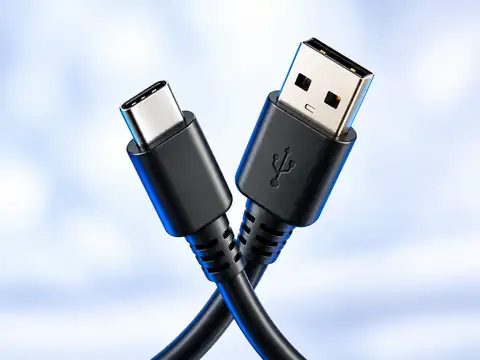
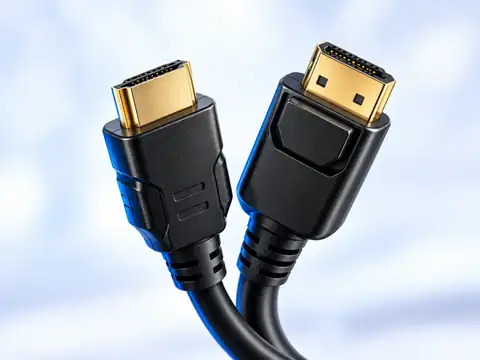
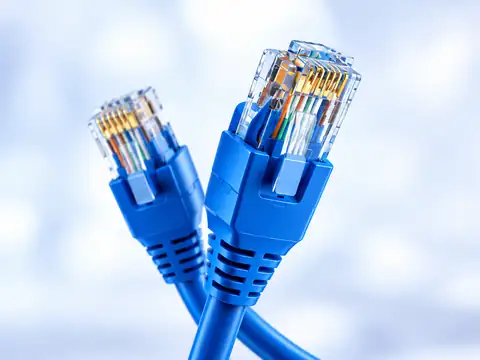
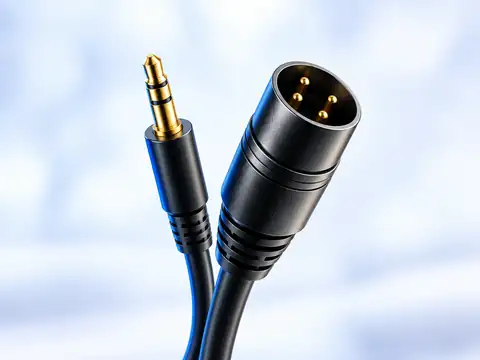
USB-C, HDMI, DisplayPort, RJ45, jack, RCA, XLR, Toslink ou IEC secteur ne disent pas à eux seuls quelle capacité il vous faut. QuelCable part des appareils et de l’usage, puis vous montre quoi chercher réellement.
ConnecteursLa forme physique des deux extrémités.
FonctionsCharge, données, écran, réseau, audio, secteur ou conversion.
CapacitéWatts, Gbit/s et longueur réellement nécessaires.
Conversions fréquentes
Certaines liaisons ont la même apparence des deux côtés mais ne fonctionnent pas dans les deux sens. Commencez par le sens de conversion dont vous avez besoin pour vérifier le bon type d’adaptateur.
USB-C vers HDMIVérifier d’abord que le port USB-C sait réellement sortir de la vidéo.
HDMI vers DisplayPortIdentifier le convertisseur actif requis et ses limites vidéo.
DisplayPort vers HDMIDistinguer adaptateur passif et conversion active selon la source.
Guides pratiques
Ces pages donnent d’abord une réponse courte, puis vous aident à vérifier votre cas précis.
Voir tous les guides QuelCable →
Quel câble ou adaptateur USB-C vers HDMI choisir ?Cherchez un adaptateur ou câble USB-C vers HDMI explicitement prévu pour la vidéo et votre résolution. Le port USB-C source doit lui-même prendre en charge DisplayPort Alt Mode, Thunderbolt ou une capacité vidéo équivalente documentée.
HDMI vers DisplayPort : attention au sens de conversionCherchez explicitement un convertisseur actif HDMI vers DisplayPort. Beaucoup de modèles ont besoin d’une alimentation USB auxiliaire et la résolution maximale doit être vérifiée sur le modèle exact.
HDMI ou DisplayPort : choisissez selon vos appareils et votre écranPour un PC et un écran, privilégiez d’abord l’interface commune qui couvre votre résolution et votre fréquence. DisplayPort est souvent pratique côté PC, HDMI est très répandu ; aucune des deux prises n’est automatiquement meilleure dans tous les cas.
Quel câble HDMI choisir pour une grande longueur ?Il n’existe pas de distance maximale HDMI valable pour tous les câbles. En 4K60, recherchez la classe Premium High Speed ; en 4K120, Ultra High Speed. Sur une longue liaison, vérifiez la capacité et la certification éventuelle de la longueur exacte : un câble actif ou optique peut être utile, mais n’est pas automatiquement obligatoire.
4K 120 Hz : recherchez un Ultra High Speed HDMI CablePour viser 4K à 120 Hz, recherchez un Ultra High Speed HDMI Cable. Le câble seul ne suffit pas : la source, l’écran ou la TV doivent également prendre en charge 4K120.
Quel câble USB-C choisir selon votre usage ?Un câble USB-C se choisit selon trois besoins séparés : puissance de charge, débit de données et vidéo éventuelle. La forme USB-C seule ne garantit aucune de ces capacités.
USB-C vidéo : le câble ne suffit pas à garantir l’affichagePour afficher une image via USB-C, recherchez un câble explicitement annoncé comme compatible vidéo/full-featured et vérifiez surtout que les ports source et destination prennent en charge DisplayPort Alt Mode ou une fonction vidéo équivalente.
Quel câble Ethernet / RJ45 choisir selon votre débit ?Pour un achat neuf, QuelCable recommande Cat 5e jusqu’à 2,5 Gbit/s, Cat 6 pour 5 Gbit/s, Cat 6A pour 10 Gbit/s et réserve Cat 8 aux besoins 25/40 Gbit/s très spécifiques.
10 Gbit/s : recherchez du Cat 6A ou mieuxPour viser 10 Gbit/s de manière robuste jusqu’aux longueurs usuelles d’une liaison cuivre, QuelCable recommande Cat 6A ou mieux. Les ports du switch, du NAS ou du PC doivent eux aussi être 10 GbE.
HDMI ARC/eARC ou optique Toslink ?Si la TV et la barre de son prennent toutes deux en charge ARC ou eARC, HDMI simplifie souvent le contrôle et peut transporter davantage de formats. Toslink reste une liaison audio numérique simple lorsque ARC/eARC n’est pas disponible.
Quel cordon secteur pour une entrée IEC C14 ?Pour une entrée appareil IEC C14, QuelCable recommande un cordon CEE 7/7 → IEC C13 d’au moins 10 A / 250 V AC. Cette liaison est de classe I et doit conserver la terre.